

【1分で解説!】BASEの商品一覧ページ、その設計で売上が変わる
BASEの商品一覧とは、公開中のすべての商品を並べる「ALL ITEMページ」と、「カテゴリ管理 App」で作るカテゴリ別の「CATEGORYページ」のことです。並び順は管理画面の「商品」画面にある「並び替え」で、見た目は「デザイン」画面で「商品一覧ページ」を選んで変更できます。
BASEでネットショップを運営していて、こんな悩みを感じたことはないでしょうか。「商品数は増えてきたのに、なぜか購入率が上がらない」「お客様がすぐに離脱してしまう」——その原因の多くは、商品一覧ページの設計にあります。
この記事では、BASEの商品一覧ページを「顧客が目的の商品に迷わずたどり着ける」状態に最適化するための具体的な手順を解説します。カバーする内容は4つです。まず、商品が見やすくなるレイアウト(1行あたりの表示数など)の考え方。次に、「カテゴリ管理 App」を活用したジャンル分けの設定方法。続いて、売れ筋商品や新商品を上位に表示する並び替えの実践手順。そして、在庫切れ商品(SOLD OUT)の扱い方です。
単なる操作マニュアルではなく、「なぜその設計が売上に直結するのか」という視点から解説しますので、EC担当者・経営者の方にとって即実践できる内容となっています。
商品一覧ページは「ECサイトの棚割り」である
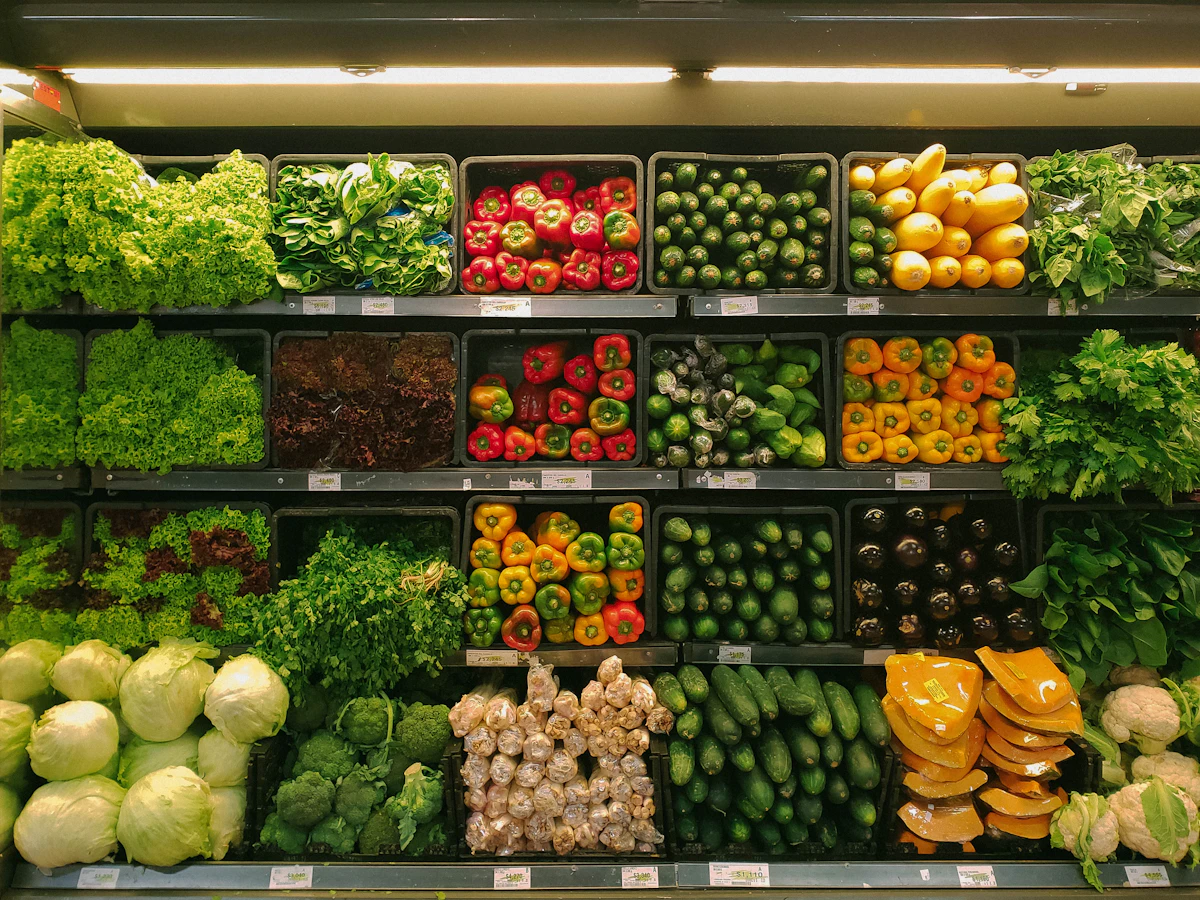
リアル店舗では、棚の高さ・商品の陳列順・POPの配置が売上に大きく影響します。それと同じことが、ECサイトの商品一覧ページでも起きています。
訪問者がショップに入ってきたとき、最初に目にするのはトップページか商品一覧ページです。ここで「欲しいものがすぐに見つかる」と感じれば回遊が続きますが、「どこに何があるかわからない」と感じた瞬間にブラウザのバックボタンが押されます。EC業界でよく言われる「3秒ルール」——訪問から3秒以内にユーザーの関心を引けなければ離脱率が急上昇する——は、商品一覧ページにも当てはまります。
BASEは初期状態でも十分に使えるプラットフォームですが、商品数が増えてくると「全商品が新着順に並ぶだけ」という状態では顧客の利便性を満たせなくなります。年商数千万から数億規模のショップを目指すなら、商品一覧ページの設計は避けて通れない経営課題です。
見やすい商品一覧ページのレイアウト設計
1行あたりの表示数(カラム数)の最適解
BASEのデザインテーマによっては、管理画面から商品一覧の列数(カラム数)を変更できます。PCブラウザ閲覧時に「2列・3列・4列」から選べるテーマが多く、スマートフォン閲覧時には自動的に1列または2列にレスポンシブ対応します。
列数を選ぶ際のポイントは、取り扱う商品の「見せ方」に合わせることです。アクセサリーや雑貨など、商品画像の細部まで見せたい場合は2列表示が有効です。一方、アパレルやスポーツ用品のように商品バリエーションが豊富で一覧性を高めたい場合は3〜4列表示が適しています。
注意すべきは画像サイズの統一です。各商品の1枚目画像のサイズが異なると、一覧ページでの表示高さがばらつき、視覚的な乱れが生じます。複数の商品画像を登録する際は、縦横比を統一したサイズで撮影・リサイズしてから登録することが、一覧ページの品質を維持する基本です。
スマートフォン表示の重要性
BASEでのショッピングの大半はスマートフォンから行われています。PC表示で美しく設計しても、スマートフォンで崩れていては意味がありません。テーマによってはモバイル時に1列・2列を切り替えられる設定があるため、必ず実機またはデバイスエミュレーターでの確認を習慣化してください。
「カテゴリ管理 App」を活用したジャンル分けの設定
カテゴリ管理 Appとは
BASEには「BASE Apps」と呼ばれる拡張機能群があり、その中の「カテゴリ管理 App」をインストールすることで、商品に最大3段階(大カテゴリ・中カテゴリ・小カテゴリ)のカテゴリを設定できるようになります。このAppは無料で利用でき、商品数が多いショップほど効果を発揮します。
設定手順の概要は以下のとおりです。
- BASEの管理画面からApps一覧を開き、「カテゴリ管理」をインストールする
- カテゴリ設定ページで「+大カテゴリ追加」をクリックし、カテゴリ名を入力する
- 大カテゴリの横にある「+」を押して中カテゴリ、小カテゴリを追加する
- 商品管理画面の各商品詳細ページで、登録したいカテゴリにチェックを入れて保存する
カテゴリを設定すると、ショップページにカテゴリ一覧が自動的に表示され、カテゴリ別の商品一覧ページが生成されます。表示位置や見え方は利用しているテーマによって異なるため、設定後は必ず実際のショップページで確認してください。
顧客視点でのカテゴリ設計
カテゴリ分けで最も重要なのは、「運営者の都合」ではなく「顧客の探し方」に合わせることです。
例えば、アクセサリーを販売するショップなら「ピアス」「ネックレス」「ブレスレット」という商品種類別分類が基本です。さらに価格帯別(「〜3,000円」「3,001円〜5,000円」など)やシーン別(「プレゼント向け」「デイリー使い」)の軸を加えると、目的を持ったユーザーの利便性が大きく向上します。
一方、アパレルなら「レディース」→「アウター」→「コート」のように、3階層を使って絞り込みができる構造にすることで、大量の商品を持つショップでも顧客が迷わない設計が実現します。
カテゴリ名は簡潔で直感的なものにすることも重要です。「その他」カテゴリを多用すると、顧客の回遊性が下がります。また、1つの商品を複数のカテゴリに登録することも可能なため、例えば「新着商品」というカテゴリを作り、発売日から一定期間その商品にタグを付けておくという運用も有効です。
BASEの商品一覧のカテゴリ分け・カテゴリ編集の手順
BASEの商品一覧をカテゴリ分けするには、「カテゴリ管理 App」でカテゴリを登録し、商品の登録・編集画面で各商品にカテゴリのチェックを入れます。カテゴリ数に上限はなく、カテゴリは最大3階層まで作れます(2026年11月時点のBASEヘルプによる)。
カテゴリ分けの手順
- 管理画面のグローバルナビゲーションから「Apps」を選び、「Appを追加」を押して「カテゴリ管理」を検索し、インストールする
- カテゴリページで「+ 大カテゴリ追加」を押し、カテゴリ名を入力してエンターキーで確定する(絵文字や機種依存文字は保存できない場合がある)
- 中カテゴリ・小カテゴリを作る場合は、上の階層のカテゴリにある「+」を押して同じように入力する
- 「商品」画面で商品を登録・編集し、付けたいカテゴリのチェックをオンにして登録・更新する
1つの商品に複数のカテゴリを登録できるため、「トップス」と「新着商品」のように、種類別と特集別のカテゴリを同時に付けられます。
商品のカテゴリを編集する手順
- 1商品ずつ変える場合:「商品」画面で対象の商品を編集し、カテゴリのチェックを付け替えて更新する
- たくさんの商品をまとめて変える場合:カテゴリ管理 Appの「一括カテゴリ登録」ページから、CSVをインポートする
カテゴリページのデザインを編集する手順
- 管理画面の「デザイン」画面を開く
- 「編集中のページ」で「商品一覧ページ」を選び、表示を編集する
「商品一覧ページ」で編集した内容は、ALL ITEMページ、CATEGORYページ、「商品検索 App」の検索結果ページのすべてに反映されます。カテゴリごとに個別のデザインを設定することはできません。
商品一覧の並び順を編集する手順
- パソコンの管理画面で「商品」画面を開き、商品一覧の左上にある「並び替え」をクリックする
- 商品をドラッグ&ドロップするか、順番の数値をクリックして表示したい順番を入力し、「並び替える」をクリックする
- 画面下部の「並び替えを終了」をクリックする
並び替えた順番は、ショップページの表示順にも反映されます。なお、「商品」画面の右上にある「並び順」は管理画面内での表示方法を変えるもので、ショップページの並び順は変わりません。
売れ筋・新商品を上位に表示する並び替えの実践
BASEの基本的な並び替え機能
BASEの管理画面(商品管理)では、商品の並び替えをドラッグ操作で行うことができます。また、並び順の番号を直接入力して指定位置に移動する「数値で並び替え」機能もあります。商品リスト上の「順番」の数字をクリックすると数値入力フィールドが表示され、全商品件数のうち何番目に表示するかを直接指定できます。
この機能を活用して、以下のような優先度で並び替えを行うのが実践的な運用です。
- 1位〜数位:特に推したい新商品・季節商品・特集商品
- 中位:定番の売れ筋商品
- 後方:在庫が少なくなってきた商品や在庫切れ間近の商品
「売れ筋」の定義と定期的な見直し
売れ筋商品を上位に置くことは理にかなっていますが、「売れ筋」の定義を定期的に見直すことが重要です。昨年の売れ筋が今年も通用するとは限らず、季節・トレンド・新商品の投入によって売上順位は変動します。月次でデータを確認し、並び替えを更新する運用フローを設けましょう。
BASEには「セール App」も用意されており、割引率と値引き後価格を表示することで視覚的な購買誘引力を高められます。セール商品を上位に置くことで、訪問者の目線を集めながら在庫の消化も促進できます。
在庫切れ商品(SOLD OUT)の適切な扱い方
SOLD OUTの表示仕組み
BASEでは、商品の在庫数が「0(ゼロ)」になると自動的に商品一覧ページおよび商品詳細ページに「SOLD OUT」と表示されます。バリエーション(サイズ・カラーなど)が複数ある商品の場合、すべての種類の在庫が0になった時点でSOLD OUTが表示される仕様です。
この表示が顧客に与える影響は想像以上に大きく、在庫切れ商品が商品一覧の上位に並んでいると、訪問者の購買意欲を削いでショップ全体の印象を下げる原因になります。
在庫切れ商品を後方に移動させる運用
BASEでは、在庫切れ商品を自動的に商品一覧の後方に移動させる標準機能は現時点では提供されていません。そのため、在庫管理の観点から以下の運用を徹底することが重要です。
まず、在庫切れになった商品は手動で並び替えを行い、一覧の後方(最下部)に移動させる習慣を持つことです。商品数が多い場合は、週次の運用タスクとして「在庫切れ商品の後方移動」を設定しておくと漏れを防げます。
再入荷の見込みがない商品については、「非公開」設定に変更して一覧から外すことも検討してください。ただし、ブランドの実績や商品の存在感を示す目的で、あえてSOLD OUTを表示したままにするという戦略もあります。例えば人気商品のSOLD OUT表示は「このショップの商品は売れている」という信頼感につながる場合もあります。自社のブランド戦略に合わせた判断が求められます。
在庫切れ商品の「非表示」カスタマイズ
テーマによっては、CSSカスタマイズによってSOLD OUTラベルや価格の取り消し線表示を調整することが可能です。ただし、BASEのショップ表示基準に抵触する変更もあるため、HTMLやCSSの編集を行う際は自己責任のもと慎重に対応することが求められます。
実際のショップ運営における改善事例
カテゴリ管理と商品一覧の最適化が売上に直結した事例として、BASEを活用するハンドメイドアクセサリーショップの取り組みが参考になります。商品数が100点を超えた段階で「カテゴリ管理 App」を導入し、素材別・価格帯別・シーン別の3軸でカテゴリを整備したことで、訪問者の回遊ページ数が改善し、購入率の向上につながったという報告が複数のBASEユーザーコミュニティで共有されています。
また、スポーツ用品を販売するBASEショップでは、在庫切れ商品の後方移動を毎週月曜に実施するルールを設けることで、一覧ページの鮮度を維持し、顧客からの「欲しいものがすぐ見つかる」という評価獲得につながっています。
こうした事例に共通するのは「顧客目線での設計」と「継続的な見直し」です。一度設定して終わりではなく、商品数の増加・季節変動・売上データに合わせて定期的に商品一覧を更新することが、長期的な売上向上の鍵となります。
海外にも販売する場合の商品一覧
海外にも販売する場合、BASEの標準機能「かんたん海外販売」を使えば、商品一覧と商品詳細ページに円価格とあわせて米ドルの参考価格が自動で表示されます。ただし、商品名やカテゴリ名などショップオーナーが入力した文字は自動で英語にならないため、英語の表記は自分で用意する必要があります(2026年11月時点)。
「かんたん海外販売」は、海外からのアクセスに海外専用ショッピングカートを表示し、海外発送を代行事業者のwant.jp株式会社が行う機能です。商品一覧を海外向けに整えるときは、次の3点を押さえておくと安心です。
- 「英語・外貨対応 App」で英語に切り替わるのは、ショップページの固定テキストなど一部の表示だけです。商品名・商品説明・「デザイン」画面で入力した文章は英語にならないため、日本語と英語を併記します
- 在庫切れの商品、予約販売・抽選販売・定期便・デジタルコンテンツの商品などは、「かんたん海外販売」の対象外になります。海外の購入者には一覧で見えても買えない商品が出るため、在庫切れの商品を後ろに並べる運用は海外向けにも役立ちます
- 販売できるかどうかはAIが自動で判定し、商品名や商品説明から商品の種類(ネックレス、Tシャツなど)・用途・同梱物が分からない商品は対象外になります。商品説明を具体的に書くことが、海外で買える商品を増やすことにつながります
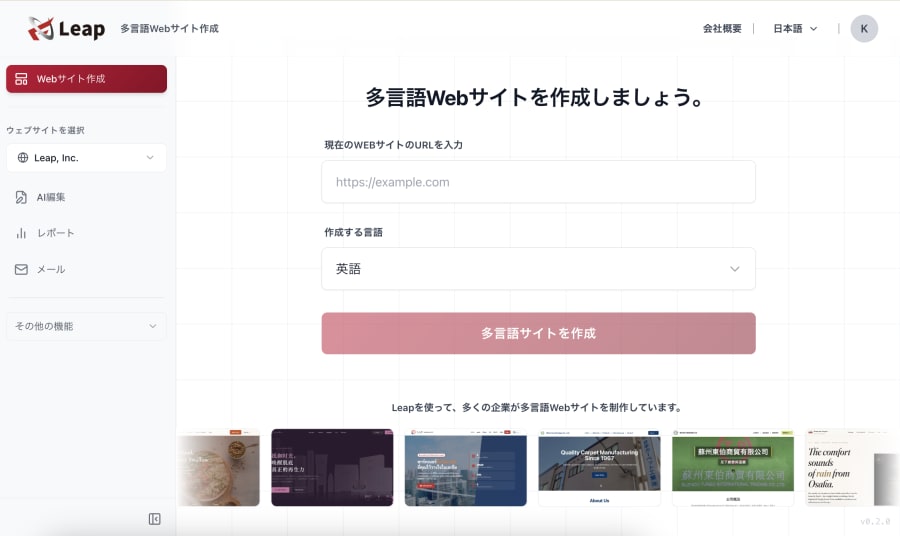
なお、「かんたん海外販売」では、海外で販売する商品や国をショップ側で指定することはできません。国ごとに表示する商品を分けたい場合や、英語以外の言語でも商品を見せたい場合は、集客までAIに任せられる越境ECツールのLeapのように、多言語・多通貨と国ごとの商品設定に対応したツールを使う方法もあります。
よくある質問(FAQ)
Q1. カテゴリ管理 Appを導入すると、既存の商品表示に影響はありますか?
カテゴリ管理 Appをインストールしただけでは、既存の商品表示に直接的な影響はありません。カテゴリを設定し、商品にカテゴリを紐づけて初めて、ショップページにカテゴリ一覧と各カテゴリの商品一覧ページが表示されます。ただし、利用中のデザインテーマによってはカテゴリの表示位置が変わったり、一部未対応のテーマもあります。Appインストール後は必ずプレビューでショップの見た目を確認してから公開設定を進めてください。
Q2. 商品が増えてきたとき、並び替えの手間を減らす方法はありますか?
商品数が多い場合は、BASEの管理画面から「数値で並び替え」機能を活用すると、ドラッグ操作より効率的に並び順を変更できます。また、商品登録の段階から「どのカテゴリに・何番目に表示するか」を意識して登録することで、後からの並び替え作業を最小化できます。定期的にまとめて並び替えを行うのではなく、新商品登録時・在庫切れ発生時にその都度対応する運用フローの方が、一覧ページの品質を安定して保てます。
Q3. SOLD OUTの商品は非公開にした方がよいですか?それとも表示しておいた方がよいですか?
これはショップの方針によります。再入荷の見込みがない商品は非公開にして一覧をクリーンに保つ方が、訪問者のUX(ユーザー体験)を向上させます。一方、人気商品のSOLD OUT表示はショップの信頼性を高める効果があり、「再入荷お知らせ機能」と組み合わせることで見込み客のメールアドレス取得にも活用できます。在庫状況・再入荷の見通し・ブランドの方向性を総合的に判断して、商品ごとに方針を決めることをお勧めします。
Q4. BASEの商品一覧を、海外のお客様向けに英語で表示できますか?
一部だけ英語で表示できます。「英語・外貨対応 App」を使うと、ショップページの固定テキストなど一部の表示が英語になり、購入者は設定した通貨での概算価格を確認できます(支払いは日本円)。商品名・商品説明・カテゴリ名など、ショップオーナーが入力した文字は自動で英語にならないため、英語の表記を自分で入力する必要があります。
まとめ:商品一覧ページの改善が、ショップ全体の底上げにつながる
BASEで売上を伸ばすために取り組むべきことは数多くありますが、商品一覧ページの最適化は「今すぐ実行できて、効果が出やすい」施策の一つです。本記事で解説した4つのポイント——レイアウト設計、カテゴリ管理 Appの活用、並び替えの実践、在庫切れ商品の管理——を組み合わせて実装することで、顧客が迷わず目的の商品にたどり着けるショップへと変えることができます。
商品一覧ページが整備されると、お客様の回遊率が上がり、カートへの追加率と購入完了率の改善が期待できます。設定の手間は決して大きくありません。まずは「カテゴリ管理 App」のインストールと、直近1ヶ月の売上データをもとにした並び替えの見直しから着手してみてください。
Leapは、集客までAIに任せられる越境ECツールです。チャットで話しかけるだけで、多言語・多通貨の越境ECサイトの作成から、SEOやメルマガなどの海外集客まで進められます。
参考資料・出典一覧
- BASE ヘルプ「商品をSOLD OUT表記にするにはどうしたらいいですか」
- BASE Apps「カテゴリ管理」
- BASE U「商品を見つけやすくして売上につなげる。カテゴリ管理 Appを設定しましょう」
- BASE U「商品管理ページが新しくなりました!」
- BASE ヘルプ「カテゴリ管理 Appの使い方について教えてください」
- BASE ヘルプ「管理画面(商品管理)」
- BASEデザインテーマ UNIVERSE ユーザーガイド
- BASEデザインテーマ DEPARTMENT ユーザーガイド
- 登録した商品の表示順を変更できますか - ヘルプ | BASE
- カテゴリ登録をまとめておこなうことはできますか - ヘルプ | BASE
- 1商品に複数のカテゴリを登録することはできますか - ヘルプ | BASE
- カテゴリは何個まで登録できますか - ヘルプ | BASE
- CATEGORYページ(カテゴリページ)をデザインすることはできますか - ヘルプ | BASE
- ALL ITEMページをデザインすることはできますか - ヘルプ | BASE
- Apps のインストール・アンインストール(解約)する方法を教えてください - ヘルプ | BASE
- 「かんたん海外販売」について教えてください - ヘルプ | BASE
- 「かんたん海外販売」で販売できない商品について教えてください - ヘルプ | BASE
- 【英語・外貨対応 App】英語や外貨表記、海外向けの販売や送料設定はできますか - ヘルプ | BASE