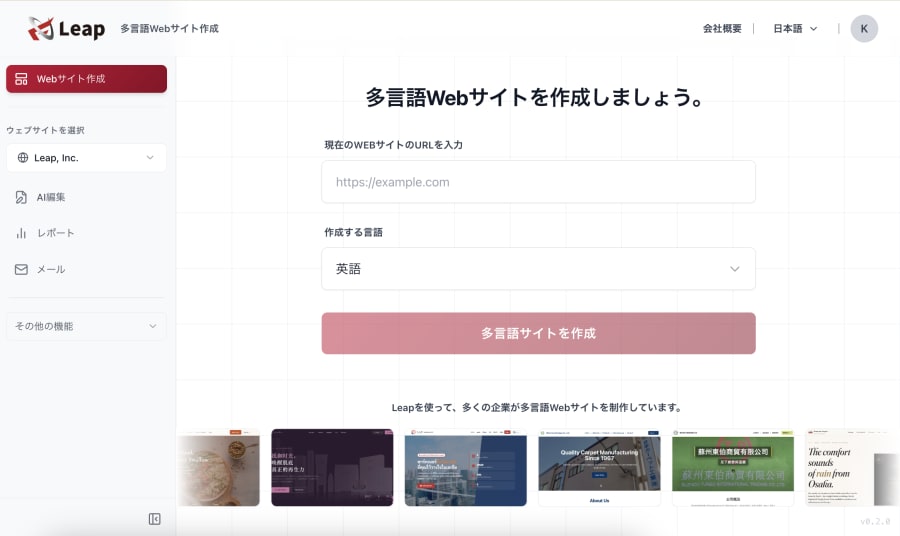
すでにLeapのアカウントをお持ちの場合は、以下の手順でログインできます。
ログインの手順
- app.leap.site にアクセスします
- 画面右上の「ログイン」をクリックします
- 表示された「ログイン」画面で、以下を入力します
- メールアドレス
- パスワード
- 「ログイン状態を保持」にチェックが入っていることを確認します(次回以降のログインを省略したい場合はチェックしたままにしてください)
- 「ログイン」ボタンをクリックします
ログインできないときは
メールアドレスまたはパスワードが誤っている場合、画面上部に次のメッセージが表示されます。
メールアドレスまたはパスワードが正しくありません
このメッセージは、メールアドレス・パスワードのどちらが誤っているかを区別せずに表示されます。入力したメールアドレスにスペルミスがないか、パスワードの大文字・小文字が正しいかをあわせて確認してください。
パスワードを忘れた場合
- ログイン画面内の「パスワードをお忘れですか?」をクリックします
- 「パスワードリセット」画面が表示されるので、登録済みのメールアドレスを入力します
- 「リセットリンクを送信」をクリックします
- 登録したメールアドレス宛に届くリンクから、新しいパスワードを設定してください
なお、「ログインに戻る」をクリックすると、通常のログイン画面にいつでも戻れます。
アカウントをまだお持ちでない方
ログイン画面内の「アカウント作成」からも新規登録ができます。手順はLeapのアカウントを新規作成する方法を参照してください。