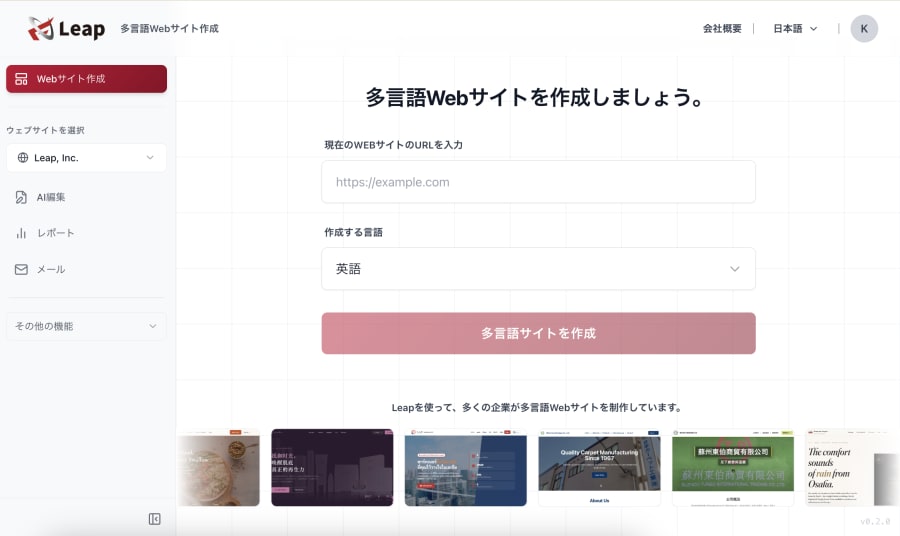
アカウントを作成したら、続けてAIとの対話形式でECサイトを作成します。
サイト作成の手順
- ログイン後のトップページで「AIでWebサイトを作成する」をクリックします
- 「作成するサイトで、商品を掲載して決済(オンライン販売)を行いますか?」と聞かれるので、「はい(商品を販売する)」を選択します
- デザインテンプレートを選びます(複数のデザインから選択できます)
- 取り扱う商品について質問されるので、入力します
- サイト名(ブランド名)を入力します。サイトの左上に表示される名前です
- ショップのURLを決めます。半角英数字またはハイフンで入力してください(例:
mitarashiと入力するとhttps://mitarashi.by-leap.siteになります)。すでに他のショップで使われているURLは使用できません。URLはサイト作成後もサイトデザインの編集画面右上の設定ボタンから変更でき、独自ドメインに変更することもできます - 運営する事業者名を入力します。法人の場合は会社名、個人の場合はブランド名を入力してください
- サービスの代表責任者の氏名を入力します。特定商取引法の表記で、事業者名とあわせて表示されます
- サイトのブランドカラーを選びます。見出し・ボタン・トップページのメインカラーになります
商品を登録する(この場で登録・あとからでも可能)
内容を送信すると、最初の商品を登録できます。あとから「商品管理」画面から追加することもできるため、この時点ではスキップも可能です。
登録する場合は、以下を入力します。
- 商品名(必須)
- 価格(円・税込、必須)
- 在庫数(任意、未入力の場合は0)
- 商品詳細(任意)
- 商品画像(任意、複数枚可)
複数の商品を続けて登録することもできます。
サイトを生成・公開する
- 入力した内容のサマリーを確認します
- 「生成する」をクリックします
- 内容の確認画面が表示されるので、問題なければ再度「生成する」をクリックします
- 「ECサイトを生成しています」という進捗画面が表示されます。完了まで数分かかる場合があります
- 生成が完了すると、サイトが自動的に公開され、公開URL(例:
https://mitarashi.by-leap.site/)が表示されます
公開後は「サイトを見る」から実際のサイトを確認できます。デザインの変更や商品の追加、独自ドメインへの変更も、この画面から続けて行えます。変更を加えたあとに公開サイトへ反映する方法は、サイトの更新内容を公開サイトに反映する方法を参照してください。
サイト名やテンプレートについて
サイト名はあとから変更できます。サイトデザインの編集画面でショップの左上に表示されているサイト名を選択し、編集してください。一方、デザインテンプレートはあとから変更できません。別のテンプレートを使いたい場合の対処法は、サイトデザインを編集する方法を参照してください。
サイトを非表示・削除したい場合
現在、サイトを一時的に非表示にする機能はありません。商品を非公開にすると、サイト上での購入はできなくなります。サイト自体を削除したい場合は、サイトデザインの編集画面右上の設定ボタンから行えます。
商品を販売するにはStripeの登録が必要です
商品を登録しただけでは、まだサイトに商品は反映されません。決済を受け付けて商品を公開するには、Stripeでの事業者登録が必要です。手順はStripeで決済を設定する方法(事業者登録)を参照してください。