

【1分で解説!】Shopifyの多言語対応
Shopifyは、標準機能で最大20言語(Shopify Plusは最大30言語)までストアを多言語化できます。ただし、言語を追加しただけで翻訳されるのは、対応テーマとチェックアウトの決まった文言だけです。商品説明やページの本文は、Shopify公式の無料アプリ「Translate & Adapt」か、他社の翻訳アプリで翻訳します。
- 設定の流れ:テーマの確認 → 「設定」>「言語」で言語を追加 → 翻訳 → 公開
- 無料で始めるなら:Translate & Adapt。日本にあるストアの自動翻訳は、デフォルト言語のほかに2言語まで
- 3言語以上を自動翻訳したいなら:WeglotやLangifyなどの有料アプリ
- 注意点:タグや商品画像など翻訳できない箇所がある。言語を非公開にするとそのURLは404になる
本記事では、2026年11月時点の公式ヘルプとShopify App Storeの情報をもとに、設定手順とアプリの選び方を解説します。翻訳とローカライズの違いにも触れます。
Shopifyの多言語対応とは
Shopifyの多言語対応とは、1つのストアに複数の言語を追加し、海外の顧客がそれぞれの言語でストアを閲覧・購入できるようにする機能です。言語を公開すると、言語ごとに専用のURLが作られ、チェックアウトと通知メールも顧客の言語で表示されます。翻訳がない部分は、デフォルト言語のまま表示されます。
標準機能でできること・できないこと
標準機能でできるのは「言語の追加・公開」と「決まった文言の翻訳」までです。Shopifyの公式ヘルプでは、言語を追加すると、対応テーマとチェックアウトにだけ翻訳が入り、それ以外のコンテンツには翻訳のインポートかアプリが必要だと説明されています。
| 項目 | 標準機能 | 翻訳アプリが必要 |
|---|---|---|
| 言語の追加・公開 | ○ | - |
| テーマの決まった文言(ボタンなど) | ○(対応テーマのみ) | - |
| チェックアウト | ○(49言語の翻訳を用意) | 細かい調整は他社アプリ |
| 商品説明・コレクション・ブログ・ページ | ×(CSVでの取り込みは可) | ○ |
| 言語ごとのURL・hreflang | ○(自動) | - |
追加できる言語の数
Basic・Grow・Shopify・Advancedの各プランでは最大20言語、Shopify Plusでは最大30言語まで販売に使えます(2026年11月時点の公式ヘルプ)。料金ページでも、ストアフロントの翻訳はBasic・Grow・Advanced・Plusの全プランに含まれると記載されています。
Shopifyで多言語を設定する方法
Shopifyで多言語を設定する手順は、次の4つです。
- テーマが多言語に対応しているか確認する:Shopifyの無料テーマはすべて対応しています。他社のテーマは開発元に確かめます
- 言語の切り替えメニューを表示する:多くのテーマには言語セレクターがあり、テーマの設定でオンにできます。ない場合はアプリで追加します
- 言語を追加する:管理画面の「設定」>「言語」で「言語を追加」をクリックし、言語を選んで、その言語を使うドメインをオンにします
- 翻訳して公開する:Translate & Adaptなどで翻訳を入れ、「設定」>「言語」で言語の横のメニューから公開します
公式ヘルプでは、言語を追加する前に、翻訳を用意するか翻訳アプリを入れておくよう案内されています。翻訳がないまま公開すると、テーマとチェックアウトの決まった文言だけが翻訳された状態になります。
設定前に知っておきたい3つの注意点
- デフォルト言語の変更:変更先の言語にあった翻訳は削除されます。変更する前に翻訳をエクスポートしておきます
- 言語の非公開:翻訳は消えませんが、その言語のURLは404エラーになります。リダイレクトを設定しておきます
- マーケットごとの言語設定:マーケットごとに言語を変えるには、サブフォルダなどの国際ドメインが必要です。ないと、すべてのマーケットで同じ言語設定になります
Translate & Adaptの使い方と自動翻訳の上限
Translate & Adaptは、Shopifyが提供する無料の翻訳アプリです。新しい言語を追加すると自動でインストールされ、商品・コレクション・ブログ記事・ポリシー・ページを翻訳できます。
自動翻訳は日本のストアでは2言語まで
日本にあるストアが自動翻訳できるのは、原則としてデフォルト言語のほかに2言語までです。アメリカ・カナダ・ドイツなど公式ヘルプに挙げられた14か国のストアは8言語まで自動翻訳でき、毎週自動で翻訳を更新する機能も使えます。日本は挙げられていません。
自動翻訳の注意点は次のとおりです。
- 一度自動翻訳した言語の枠は、別の言語に変えられない。言語を削除しても枠は戻らない
- 手動で追加・編集した翻訳は、自動翻訳で上書きされない
- 法的なポリシー(利用規約など)は自動翻訳できないため、手動で翻訳する
- 3言語目以降は、手動翻訳かCSVでの取り込み、または他社アプリで対応する
手動翻訳とマーケットごとの調整
Translate & Adaptでは、元の言語と並べて翻訳を編集できます。同じ言語でも、マーケットごとにつづりや表現、画像、ロゴを変えられます。たとえば同じ英語でも、アメリカ向けとイギリス向けで表現を分けられます。
Shopifyの翻訳アプリの選び方と料金比較
翻訳アプリは、「自動翻訳したい言語の数」と「翻訳の手間をどこまで減らしたいか」で選びます。2言語まで、または手動で翻訳するならTranslate & Adapt、3言語以上をまとめて自動翻訳したいなら有料アプリが候補です。
| アプリ | 無料プラン | 有料プランの例 | 特徴 |
|---|---|---|---|
| Translate & Adapt(Shopify) | 無料 | なし | 自動翻訳は日本のストアで2言語まで。手動翻訳は必要な言語の数だけ追加できる |
| Weglot | 1言語・2,000語 | Business:約5,056円/月(3言語・50,000語) | DeepL・Google・MicrosoftのAI翻訳。hreflangなどのSEOに対応 |
| Langify | 最大5言語(手動翻訳) | Basic:約2,765円/月(最大20言語・AI翻訳10,000語分) | 手動翻訳を細かく管理できる。他社アプリの翻訳にも対応 |
| Transcy | 1言語・1通貨 | Continental:約10,902円/月(15言語・15通貨) | 言語と通貨の切り替えメニューを標準搭載 |
※2026年11月時点のShopify App Storeの表示。円の金額は為替による目安で、実際の請求はストアの請求通貨で行われます。
試算の例:3言語のストアを月払いで運営する場合
Shopifyのベーシックプラン(月払い4,850円)に、Weglot Business(約5,056円/月)を組み合わせると、月の固定費は約9,906円になります。これに加え、売上に応じた決済手数料がかかります。Translate & Adaptで2言語までを自動翻訳し、3言語目を手動で翻訳すれば、アプリの費用はかかりません。翻訳の手間とアプリ代のどちらを取るかが、選び方のポイントです。
Shopifyで翻訳されない箇所と海外SEOの注意点
翻訳アプリを入れても、翻訳できない箇所があります。公式ヘルプとTranslate & Adaptの要件ページでは、次のものが挙げられています。
- 商品・ブログなどのタグ
- 初期設定のままの商品のメタタイトル・メタディスクリプション(カスタマイズすれば翻訳できる)
- URLの「products」の部分
- 商品画像、コレクションのフィルター、Shopify Formsで作ったフォーム、手動決済の案内文
- Shopifyの翻訳の仕組みに対応していない他社アプリの表示
「翻訳されない」ときは、まずこの一覧に当てはまらないかを確かめます。画像内の文字は、言語ごとに画像を作り直す必要があります。
海外SEOはhreflangが自動で入る
Shopifyでは、マーケットと言語の設定に合わせてhreflangタグ(各ページの言語版・地域版を検索エンジンに伝えるタグ)が自動で作られ、サイトマップにも反映されます。自動リダイレクトは検索エンジンのクローラーには適用されないため、各言語版がインデックスされます。
URLの形式は、サブフォルダ(例:yourstore.com/fr/)、サブドメイン、国別ドメインから選べます。公式ヘルプでは、設定が簡単で元のドメインの評価を共有できるサブフォルダが、多くのストアに勧められています。また、検索エンジンは独自でローカライズされたコンテンツを評価すると説明されています。
翻訳とローカライズの違い
翻訳とは言葉を別の言語に置き換えることで、ローカライズとは、進出国の文化・習慣・購買行動に合わせて、表現や見せ方まで作り変えることです。Shopifyの多言語対応は、主に翻訳の仕組みです。Translate & Adaptでもマーケットごとに表現を変えられますが、何をどう変えるかは運営者が考えて手で直します。
ローカライズで見直す例は、次のとおりです。
- 単位・サイズ表記(cm/インチ、日本サイズ/海外サイズ)
- 商品の魅力の伝え方(機能を重視する国、ストーリーを重視する国)
- 画像内の文字、写真のモデルや使用シーン
AIでローカライズを進める方法
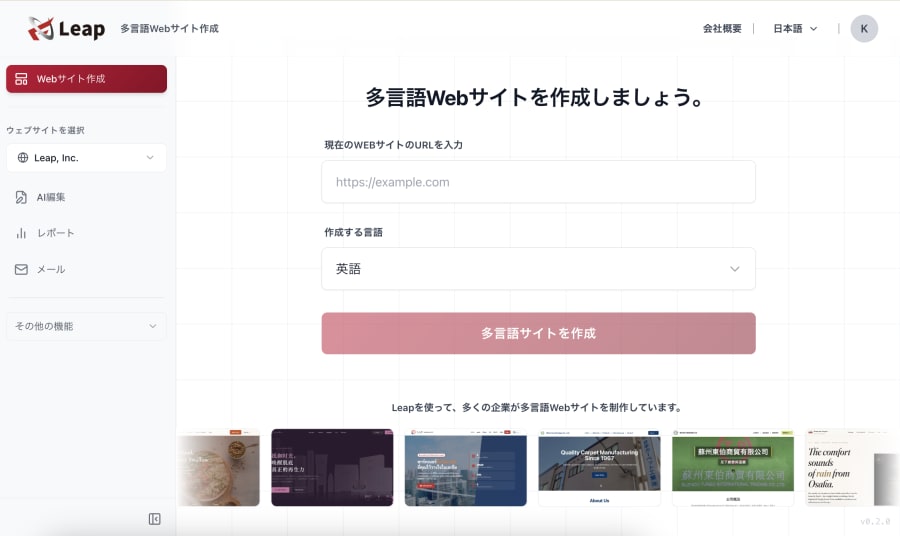
集客までAIに任せられる越境ECツールのLeapでは、言語と進出国を選ぶとAIがローカライズを提案し、そのまま修正できます。
| 項目 | Shopify(標準機能+Translate & Adapt) | Leap |
|---|---|---|
| 料金(月額) | Basic:4,850円(月払い)から | 0円から(有料は9,800円から、税抜) |
| 手数料 | Shopifyペイメントのオンラインカード決済:Basicで国内3.55%・海外3.9%。外部決済を使う場合は取引手数料(Basicで2%) | 売上の6%(カード決済手数料を含む) |
| 多言語 | 最大20言語(Plusは30言語)。自動翻訳は日本のストアで2言語まで | プランにより1〜10言語、無制限 |
| 多通貨・決済 | 現地通貨での価格表示(Shopifyペイメントが必要) | 米ドル・ユーロ・日本円、カード決済 |
| ローカライズ | マーケットごとに運営者が手動で調整 | AIが提案・修正 |
| 集客機能 | メールキャンペーンの作成(全プラン) | メルマガ、CRM、AIブログ作成 |
| BtoB対応 | Shopify B2B(Basic〜Advancedはカタログ3つまで、Plusは無制限) | BtoB専用カート |
| カスタマイズ性 | テーマ・アプリで大きく拡張できる | Shopifyより低い |
※2026年11月時点。各社の料金ページ・公式ヘルプの情報です。
デザインや機能をアプリで細かく作り込みたいならShopify、ローカライズや海外集客までAIに任せたいならLeapが向いています。
よくある質問
Q. Shopifyは何言語まで対応できますか?
A. Basic・Grow・Shopify・Advancedの各プランで最大20言語、Shopify Plusで最大30言語まで対応できます。ただし、Translate & Adaptで自動翻訳できるのは、日本にあるストアではデフォルト言語のほかに2言語までです。
Q. Shopifyの翻訳アプリで無料のものはありますか?
A. あります。Shopify公式のTranslate & Adaptは無料で、2言語までの自動翻訳と、必要な言語の数だけの手動翻訳ができます。WeglotやLangify、Transcyにも機能を限った無料プランがあります。
Q. Shopifyで言語を追加したのに翻訳されないのはなぜですか?
A. 言語を追加しただけでは、テーマとチェックアウトの決まった文言しか翻訳されないためです。商品説明などは翻訳アプリで翻訳する必要があります。タグや商品画像、他社アプリの表示など、仕組み上翻訳できない箇所もあります。
Q. Shopifyの自動翻訳だけで海外販売しても大丈夫ですか?
A. 自動翻訳だけでも販売はできますが、商品名や専門用語、ブランドの表現は人が確認するのがおすすめです。手動で直した翻訳は自動翻訳で上書きされないため、アクセスの多い商品ページから順に見直すと効率的です。
まとめと気づき
Shopifyの多言語対応は、「言語の追加」は標準機能、「中身の翻訳」はアプリ、と役割が分かれています。日本のストアでは、無料のTranslate & Adaptで自動翻訳できるのは2言語までなので、3言語以上なら有料アプリの費用か、手動翻訳の手間がかかります。
さらに見落としやすいのが、翻訳できても売れるとは限らない点です。単位や表現、画像の文字まで進出国に合わせるローカライズは、ツールの設定ではなく「どう変えるか」を決める作業です。言語の数より先に、どの国の顧客に何を伝えるかを決めておくと、アプリ選びも迷わなくなります。
Leapは、集客までAIに任せられる越境ECツールです。チャットで話しかけるだけで、多言語・多通貨の越境ECサイトの作成から、SEOやメルマガなどの海外集客まで進められます。
参考資料・出典一覧
- 複数の言語で販売する - Shopify ヘルプセンター
- 複数の言語で販売するための要件と考慮事項 - Shopify ヘルプセンター
- ストアの言語を管理する - Shopify ヘルプセンター
- Translate & Adaptアプリを使用して言語翻訳を追加する - Shopify ヘルプセンター
- Translate & Adaptアプリでコンテンツを自動翻訳する - Shopify ヘルプセンター
- Translate & Adaptアプリを使用するための要件と考慮事項 - Shopify ヘルプセンター
- マーケット向けの海外SEO - Shopify ヘルプセンター
- 料金プラン - Shopify 日本
- Shopify Translate & Adapt - Shopify App Store
- Weglot ‑ Translate Your Store - Shopify App Store
- langify ‑ translate your store - Shopify App Store
- Transcy - Shopify App Store
- 料金プラン - Leap